
 >
Comment faire >
>
Comment faire >
Dans le passé, nous avons exploré certains outils Spotify++, mais ici nous consacrons un rapport spécial à xManager Spotify, car bien que similaire à Spotify++, cet outil est encore plus complet. Il ne permet pas seulement de débloquer les fonctionnalités Spotify Premium, mais propose également des fonctions de gestion de Spotify, comme le passage entre les anciennes et les nouvelles versions de Spotify. Cet article vise à clarifier les fonctions de xManager, ses fonctionnalités, son utilisation, les questions de sécurité associées, ainsi que d’autres questions fréquemment posées.
 Partie 1 : Qu’est-ce que xManager Spotify ? Partie 2 : xManager fonctionne-t-il encore en 2026 ? Partie 3 : xManager est-il sûr ? Partie 4 : Problèmes courants de xManager Partie 5 : Avantages et inconvénients de xManager Spotify Partie 6 : La meilleure alternative à xManager Spotify Partie 7 : FAQ sur xManager Spotify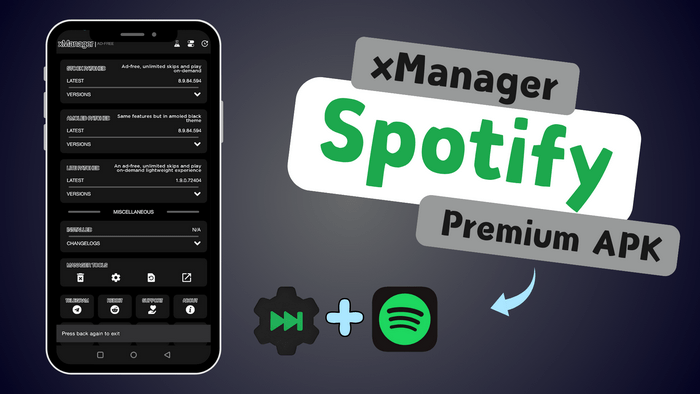
xManager est un outil conçu pour gérer et télécharger différentes versions de l’APK Spotify Premium. Il est exclusivement compatible avec l’installation sur les appareils Android. Avec xManager, les utilisateurs peuvent choisir de télécharger la version complète de Spotify Premium, qui débloque toutes les fonctionnalités premium gratuitement — notamment l’écoute sans publicité, les sauts illimités et la lecture hors ligne. Une version allégée de Spotify est également disponible, qui débloque uniquement certaines fonctionnalités Premium comme l’absence de publicité, les sauts illimités et la lecture à la demande, destinée aux utilisateurs occasionnels.
Déverrouillage du plan Spotify Premium : Une version de Spotify permettant d’accéder aux fonctionnalités Premium est proposée.
Plusieurs versions de Spotify : Les utilisateurs peuvent installer à la fois les versions officielles et modifiées de Spotify. Ils peuvent choisir différentes éditions, allant des anciennes versions aux versions stables récentes.
Notifications en temps réel : Les utilisateurs sont informés lorsqu’une nouvelle version de Spotify est disponible, ce qui facilite la mise à jour de l’application.
Ceux qui ont entendu parler de xManager connaissent également Spotify++. Quelles sont les différences entre les deux ? Le tableau suivant vous donnera un aperçu rapide.
| xManager | Spotify++ | |
|---|---|---|
| Plateformes compatibles | Android téléphones et tablettes | iPhone/iPad/Android |
| Mode de fonctionnement | C’est une « boîte à outils ». Vous devez d’abord installer xManager, puis l’utiliser pour télécharger et installer des versions modifiées de Spotify. | C’est un « produit final ». Il suffit de télécharger et d’installer le fichier .ipa ou .apk pour obtenir une version modifiée de Spotify. |
| Modes d’obtention | Téléchargement depuis son site officiel ou des plateformes open source comme GitHub. | Impossible de l’obtenir depuis l’App Store. Il doit être installé via sideloading à l’aide d’outils tiers (comme AltStore, SideStore, etc.). |
| Fonctionnalités principales | Sans publicité, sauts illimités, qualité audio maximale (le téléchargement n’est pas pris en charge). | Sans publicité, sauts illimités, qualité audio maximale (certaines versions prétendent prendre en charge le téléchargement, mais elles sont instables). |
| Conditions d’utilisation | Après installation, il suffit de sélectionner la version et de la télécharger/installer en un clic. | Nécessite un ordinateur ou un outil de signature pour le sideloading, et peut exiger une re-signature tous les 7 jours. |

D’après notre dernière enquête en 2026, de nombreux utilisateurs sur Reddit ont signalé que l’application Spotify modifiée obtenue via xManager n’est plus utilisable. Cependant, certains utilisateurs indiquent également que certaines versions fonctionnent encore en 2026. Néanmoins, veuillez noter que l’utilisation de ce type d’application comporte actuellement des risques. Certains utilisateurs ont vu leur compte Spotify banni, perdant ainsi toute leur musique, leurs playlists et autres contenus après avoir utilisé l’application Spotify via xManager.

Si vous êtes préoccupé par les risques de sécurité liés à l’installation d’APK sur votre téléphone Android, alors l’utilisation d’un outil de conversion de bureau sûr et sans virus (comme TuneCable Spotify Downloader) sur votre ordinateur pour exporter les chansons vers votre téléphone constitue une alternative plus fiable.
Comme mentionné précédemment, de nombreuses versions modifiées de Spotify ont été bannies et ne sont généralement plus fonctionnelles dans la plupart des cas. Cela suggère que xManager n’est pas sûr à 100 %. L’utilisation de xManager pour Spotify comporte plusieurs risques potentiels, notamment la suspension de compte, des fuites d’informations et l’exposition à des logiciels malveillants.
Nous ne recommandons pas de dépendre des versions modifiées des applications Spotify, en raison des éventuels problèmes de sécurité et de stabilité. Si vous recherchez des informations générales sur xManager ou souhaitez en savoir plus sur le projet, vous pouvez consulter ses pages communautaires et ses référentiels publics :
⚠️ *Attention : La modification des logiciels comporte des risques inhérents pour la sécurité des données de votre appareil. Procédez à vos risques et périls.
Dans l’ensemble, nous recommandons une alternative viable pour débloquer Spotify Premium et profiter de la lecture hors ligne sans restrictions. Cet article ne fournira pas un tutoriel détaillé d’installation de xManager Spotify, seulement des étapes simples comme suit :
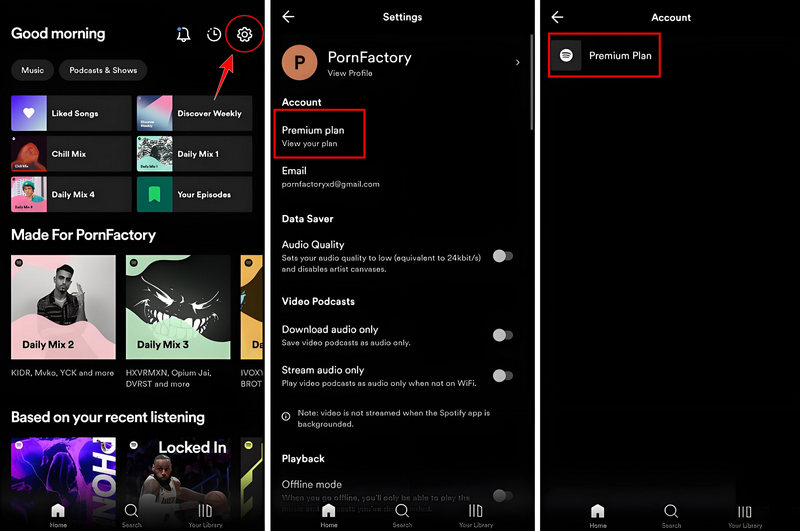
Lors de l’installation de xManager et de l’utilisation de Spotify Mod, il est inévitable de rencontrer certains problèmes fréquents. Voici quelques solutions pratiques pour résoudre ces difficultés.
Essayez de désinstaller puis de réinstaller l’application. Vérifiez également dans les paramètres de votre téléphone si vous avez autorisé l’installation d’applications provenant de sources inconnues.
Vous pouvez essayer une autre version à télécharger. Vérifiez également le fichier APK de Spotify Mod et renommez le fichier .bin en .apk à l’aide de ZArchiver ou d’un gestionnaire de fichiers, puis procédez à l’installation.
Cela peut être difficile à résoudre. Il est recommandé d’utiliser un outil alternatif pour télécharger des chansons Spotify.
Allez dans « Paramètres » sur votre téléphone, puis dans « Applications », et sélectionnez « Spotify » pour consulter les « Informations de l’application ». Essayez de vider le cache de Spotify plusieurs fois et de forcer l’arrêt. Vous pouvez également activer un VPN et basculer vers les États-Unis ou une autre région populaire.
Essayez de rechercher à nouveau les chansons et de les ajouter à votre playlist. Essayez également de changer de VPN. Si le problème persiste, découvrez ici d’autres astuces fiables pour rétablir vos chansons Spotify grisées.
Publiez un message sur les forums Reddit et Discord pour obtenir de l’aide d’autres utilisateurs et des techniciens xManager.
Sur la base de nos analyses et de l’expérience réelle des utilisateurs, nous avons résumé les avantages et inconvénients de xManager Spotify afin de vous aider à prendre une décision plus éclairée avant de l’utiliser.
Plutôt qu’une simple alternative à xManager, TuneCable Spotify Downloader est davantage son meilleur complément. xManager peut vous permettre de débloquer toutes les fonctionnalités Premium de Spotify en streaming en ligne, comme l’absence de publicité, les sauts illimités, les réglages personnalisés, etc. Mais sans TuneCable, vous ne pourrez jamais déchiffrer les téléchargements Spotify. Les fonctionnalités Premium de Spotify incluent le téléchargement hors ligne, mais elles ne permettent pas de lire ces morceaux en dehors de l’application Spotify.
De plus, tous les morceaux téléchargés ne sont que des fichiers cache chiffrés, et non de vrais fichiers locaux. C’est là que TuneCable se démarque. Il transforme tous les téléchargements Spotify en fichiers musicaux locaux transférables librement, pouvant être convertis en formats populaires tels que MP3, AAC, WAV, FLAC, AIFF et ALAC. Cela signifie que vous pouvez transférer et partager des morceaux ou playlists Spotify sans aucune restriction. Voyons maintenant comment utiliser TuneCable pour télécharger de la musique Spotify en fichiers MP3 étape par étape.

TuneCable Spotify Downloader
Étape 1 Lancer l’application sur votre ordinateur
Cliquez sur "Télécharger" ci-dessus pour installer TuneCable Spotify Downloader. Lancez le convertisseur après l’installation. Une fois l’application ouverte, sélectionnez "Spotify App" ou "Spotify Web Player" afin de choisir la source de téléchargement.
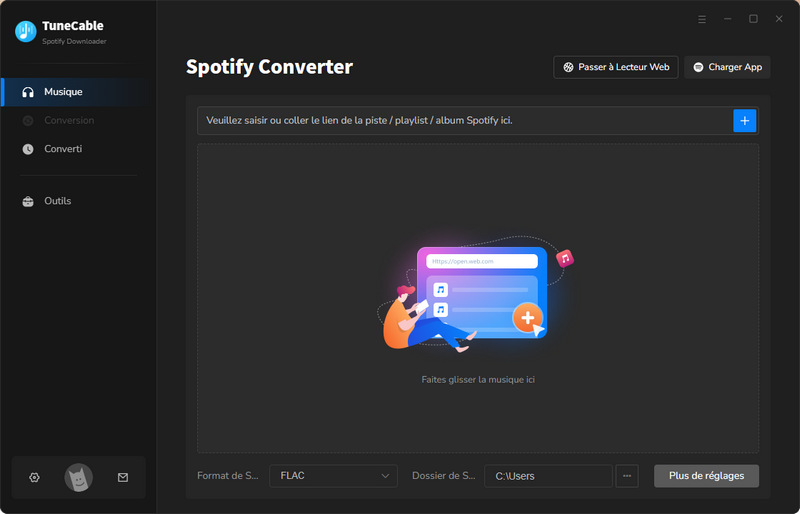
Étape 2 Modifier les paramètres de sortie
Dans le panneau de gauche, allez dans la section "Paramètres" pour effectuer les réglages nécessaires. Si vous souhaitez conserver les fichiers originaux après le téléchargement depuis Spotify, sélectionnez "Mode de Conversion" et définissez "Recommandé" sur "Format de Sortie".
Il existe une astuce pour conserver l’ordre original de toutes les chansons d’une playlist Spotify : ne garder que les balises "Index des Playlists" et "Titre" dans "Nom du fichier de Sortie", puis sélectionner l’option "Playlist" dans la section "Sortie Organisée".
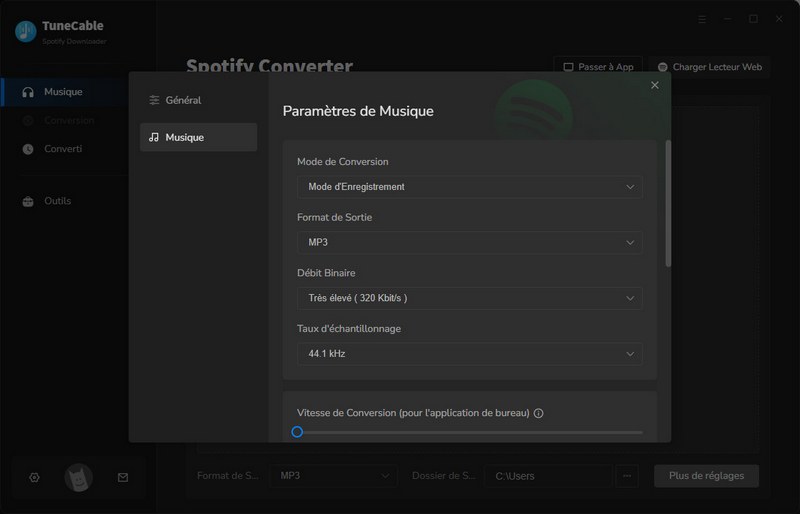
Étape 3 Parcourir les éléments Spotify souhaités
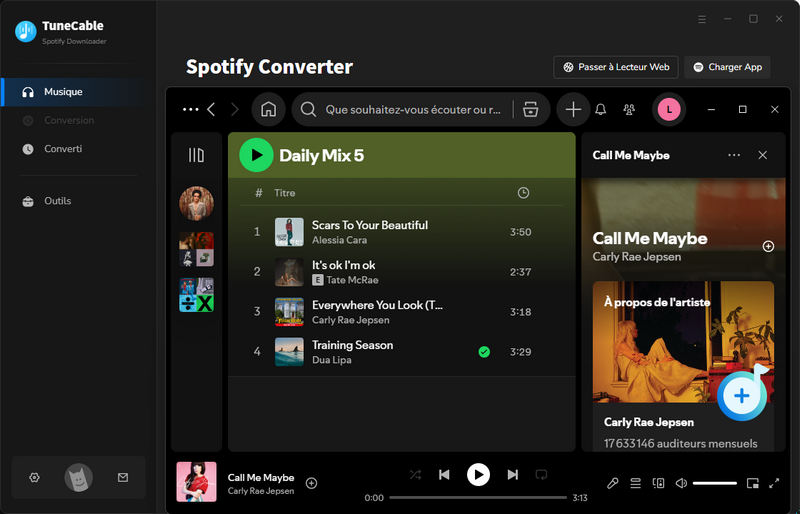
Dans l’application Spotify ou le lecteur web, cliquez simplement sur le titre d’une chanson, d’un album ou d’une playlist. Une fois sur la page correspondante, recherchez un bouton bleu intitulé "Cliquer pour ajouter". Si vous souhaitez récupérer les morceaux présents sur cette page, cliquez sur ce bouton et le chargement des pistes commencera.
Étape 4 Ajouter des chansons/albums/playlists Spotify à la liste de tâches
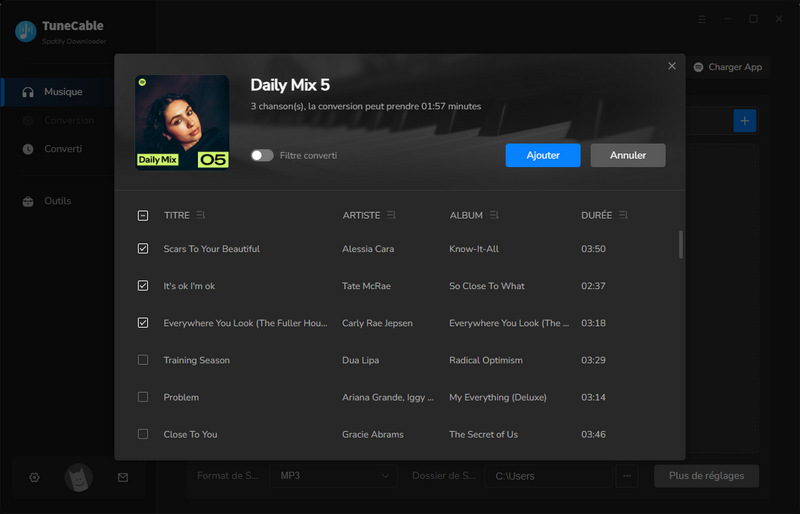
Si vous souhaitez tout télécharger, cliquez simplement sur le bouton "Ajouter" pour ajouter toutes les chansons à la file d’attente. Si vous êtes plus sélectif et ne voulez que certaines pistes, décochez celles que vous ne souhaitez pas, puis cliquez sur "Ajouter" pour créer votre liste de tâches.
Étape 5 Commencer le téléchargement des chansons Spotify en fichiers locaux
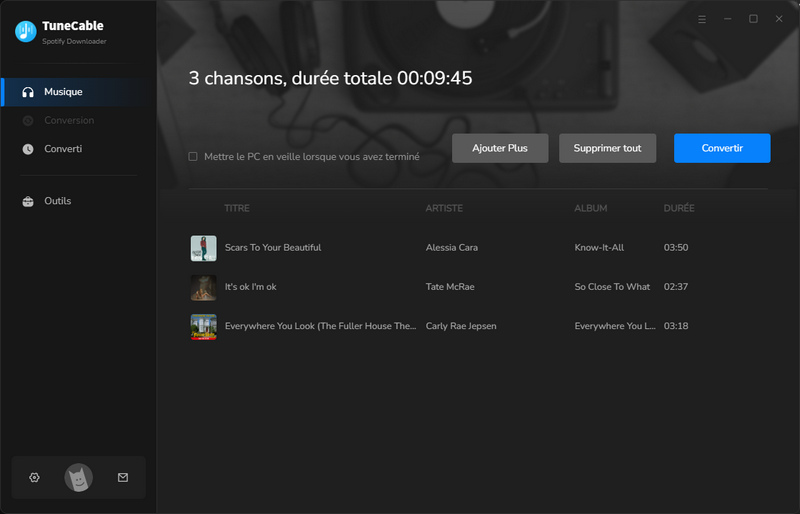
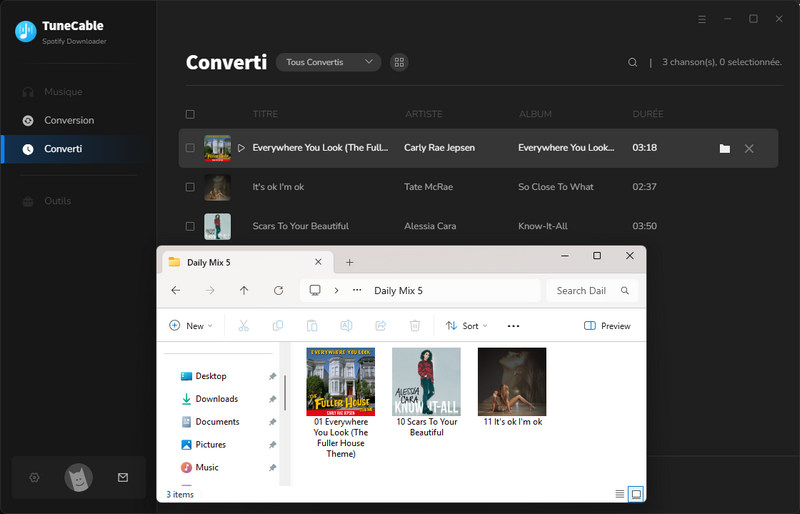
Pour ajouter d’autres chansons ou playlists, cliquez simplement sur le bouton "Ajouter Plus". Si vous êtes prêt à lancer le processus de conversion, cliquez sur le bouton "Convertir". Vos chansons et playlists Spotify téléchargées seront alors traitées et enregistrées sur votre ordinateur local selon vos paramètres.
xManager est totalement gratuit. Il contient uniquement quelques publicités et suggestions de sponsoring, que vous pouvez choisir de désactiver.
Actuellement, il est uniquement compatible avec les appareils Android.
Il ne propose pas la version Spotify Lite. Seules les versions Spotify standard et Premium sont disponibles.
Il est préférable de conserver xManager installé afin de recevoir les mises à jour et le support en temps voulu, et d’éviter de perdre les fonctionnalités Premium.
Vous pouvez très bien profiter des deux mondes, sans avoir à choisir ! Pendant que vous écoutez votre musique sur Spotify, utilisez xManager pour débloquer le plan Premium. Et si vous souhaitez conserver vos morceaux hors ligne, TuneCable est votre solution idéale.
TuneCable : un convertisseur sûr et propre qui transforme les chansons, playlists, podcasts, radios et livres audio Spotify en formats MP3, AAC, WAV, FLAC, AIFF et ALAC, vous permettant de les écouter hors ligne pour toujours. Avec TuneCable, vous pouvez transférer vos fichiers musicaux Spotify téléchargés vers n’importe quel appareil, importer des chansons Spotify dans n’importe quelle application ou partager des playlists Spotify sous forme de fichiers.
xManager : la clé pour débloquer les fonctionnalités Premium de Spotify et installer facilement plusieurs versions normales et modifiées de Spotify.
Qui peut résister à l’attrait des avantages gratuits ? xManager vous donne accès aux fonctionnalités Premium de Spotify sans frais. Cependant, il comporte ses propres risques et limitations. Si votre objectif est de télécharger de la musique Spotify en toute sécurité, TuneCable Spotify Downloader est votre meilleur choix. Téléchargez-le maintenant pour sauvegarder définitivement toutes vos playlists Spotify localement, en contournant toutes les restrictions et en évitant les problèmes occasionnels lorsque Spotify ne fonctionne pas comme prévu.
 Que faire ensuite? Téléchargez TuneCable Spotify Downloader maintenant!
TuneCable Spotify Downloader


